Zugänge und Portale
Das Rechenzentrum nutzt das Softwaresystem Rspamd für die Erkennung unerwünschter E-Mails.
Rspamd ist ein System zur automatischen Erkennung unerwünschter E-Mails (auch bekannt als SPAM). Es ermittelt mit verschiedenen Methoden einen Wert für die Wahrscheinlichkeit, dass eine empfangende E-Mail SPAM ist. Diese Bewertung wird im Mailheader der E-Mail eingetragen.
Durch das Setzen von Filterregeln im Mailclient können Spam-Mails aussortiert werden. Nachfolgende Tabelle zeigt Beispiele basierend auf Erfahrungswerten des Rechenzentrums.
| Anzahl der Sterne | Ergebnis |
| kein "X-Spam-Level" Eintrag im Mailheader | fast sicher kein SPAM |
| 1-4 | möglicherweise SPAM (manuell kontrollieren!) |
| 5-6 | Fast sicher SPAM (Einrichtung eines Spamfilter wird empfohlen, siehe Anleitung unten) |
| E-Mails mit einem Score 7+ werden abgewiesen | |
Die festgestellte SPAM - Wahrscheinlichkeit wird durch die Anzahl der Sterne in der Zeile „X-Spam-Level:“ dargestellt.
Der Mailheader bei einer Spam-Nachricht die einen niedrigeren Score als 7 hat, sieht dann etwa so aus:
X-Spam-Level: *****
X-Spam: YES
Für andere E-Mail Clients können sowohl die Vorgehensweise als auch die Einstellungen in etwa aus diesen Beschreibungen übernommen werden.
Erstellen eines SPAM - Ordners
Schritt 1: Erstellen eines SPAM - Ordners
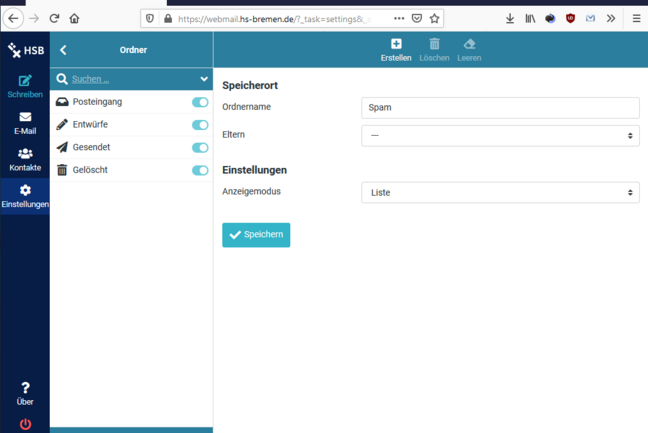
Melden Sie sich mit Ihrem Benutzernamen und Ihrem Passwort bei Webmail an. Um die unerwünschten E-Mails zukünftig von Ihrer Inbox fernzuhalten ist es notwendig, einen neuen Ordner zu erstellen. Um diesen Ordner einzurichten, klicken sie links in der Menüleiste auf "Einstellungen", dann "Ordner" und rechts oben auf "Erstellen". Geben Sie dem neuen Ordner einen Namen (z. B. SPAM) und klicken Sie auf "Speichern" (siehe folgende Abbildung).
Schritt 2: Spam-Nachrichtenfilter erstellen
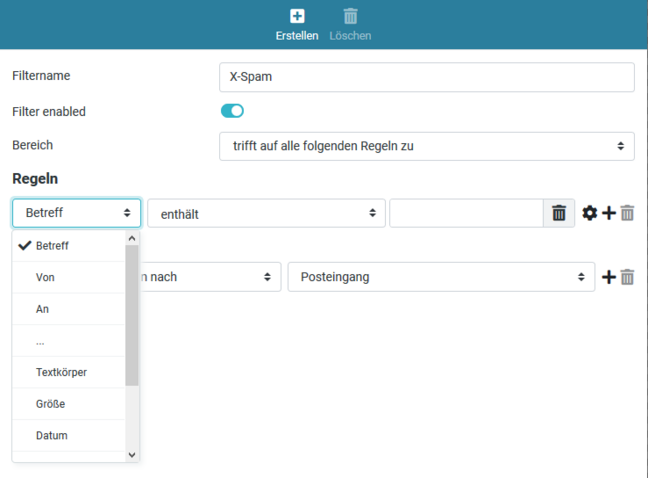
Wieder links in der Menüleiste bei den "Einstellungen" klicken Sie auf "Filter" und wieder rechts oben auf "Erstellen".
Vergeben Sie einen Filter-Namen, z.Bsp. "X-Spam".
Der Filter sollte "enabled" sein und bei "Bereich" sollte "trifft auf alle folgenden Regeln zu" eingestellt sein.
Bei den Regeln ist im ersten Feld "Betreff" ausgewählt. Ändern Sie diesen und wählen Sie "..." (drei Punkte).
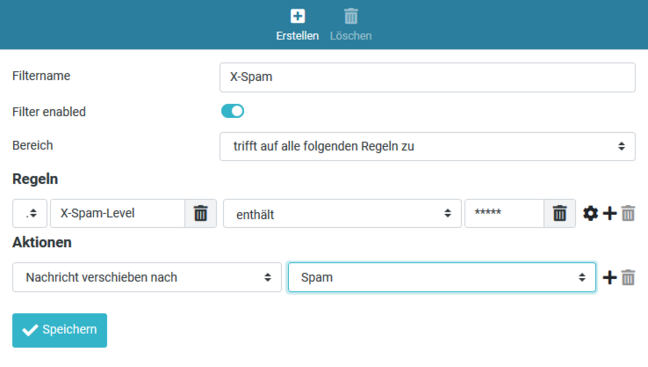
Schritt 3: In dem Feld nach den "..." geben Sie "X-Spam-Level" ein. Nach "enthält" schreiben Sie "*****" (fünf Sternchen) in das Feld. Bei "Nachricht verschieben nach" verweisen Sie auf Ihren neuen "Spam"-Ordner. Danach klicken Sie auf "Speichern".
Nun haben Sie einen Filter erstellt, der alle E-Mails automatisch in Ihren neu erstellten Ordner verschiebt, wenn diese E-Mails vom zentralen Spam-Bewerter fünf oder mehr Sterne erhalten haben.